Быстрый старт
Быстрый старт
Этот раздел поможет вам быстро начать работу с системой после установки: от подключения к серверу до получения отчёта о безопасности.
1. Введите адрес сервера
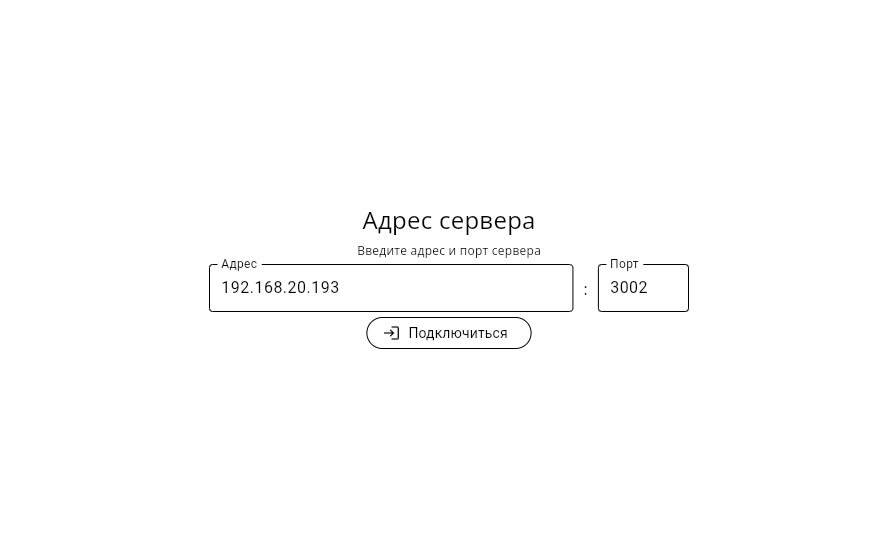
Откройте веб-интерфейс системы в браузере или в desktop-приложении.
В адресной строке укажите IP-адрес сервера, на котором запущена система.
Пример:
- Адрес:
192.168.20.193 - Порт:
3002
127.0.0.1.
2. Введите логин и пароль пользователя
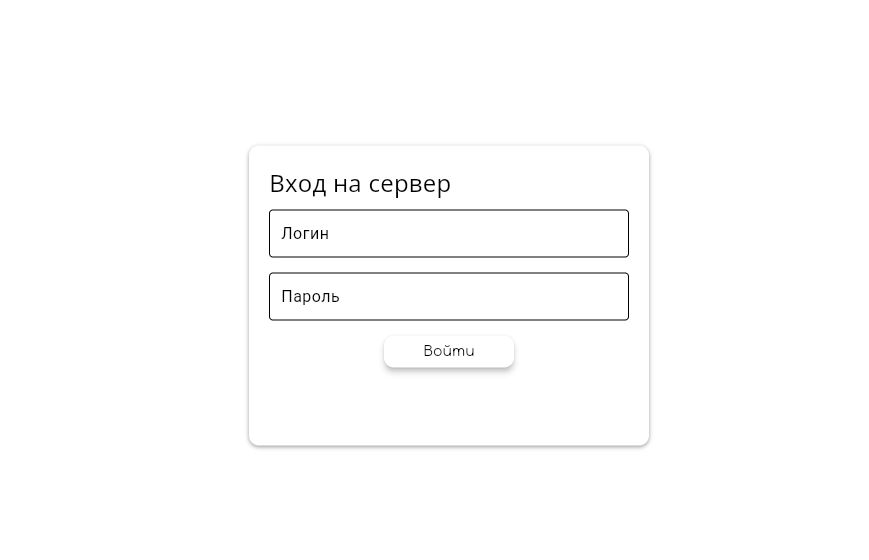
На странице авторизации введите:
- Логин:
admin - Пароль:
admin
После входа вы попадёте в главное меню интерфейса.
3. Добавьте хосты в систему
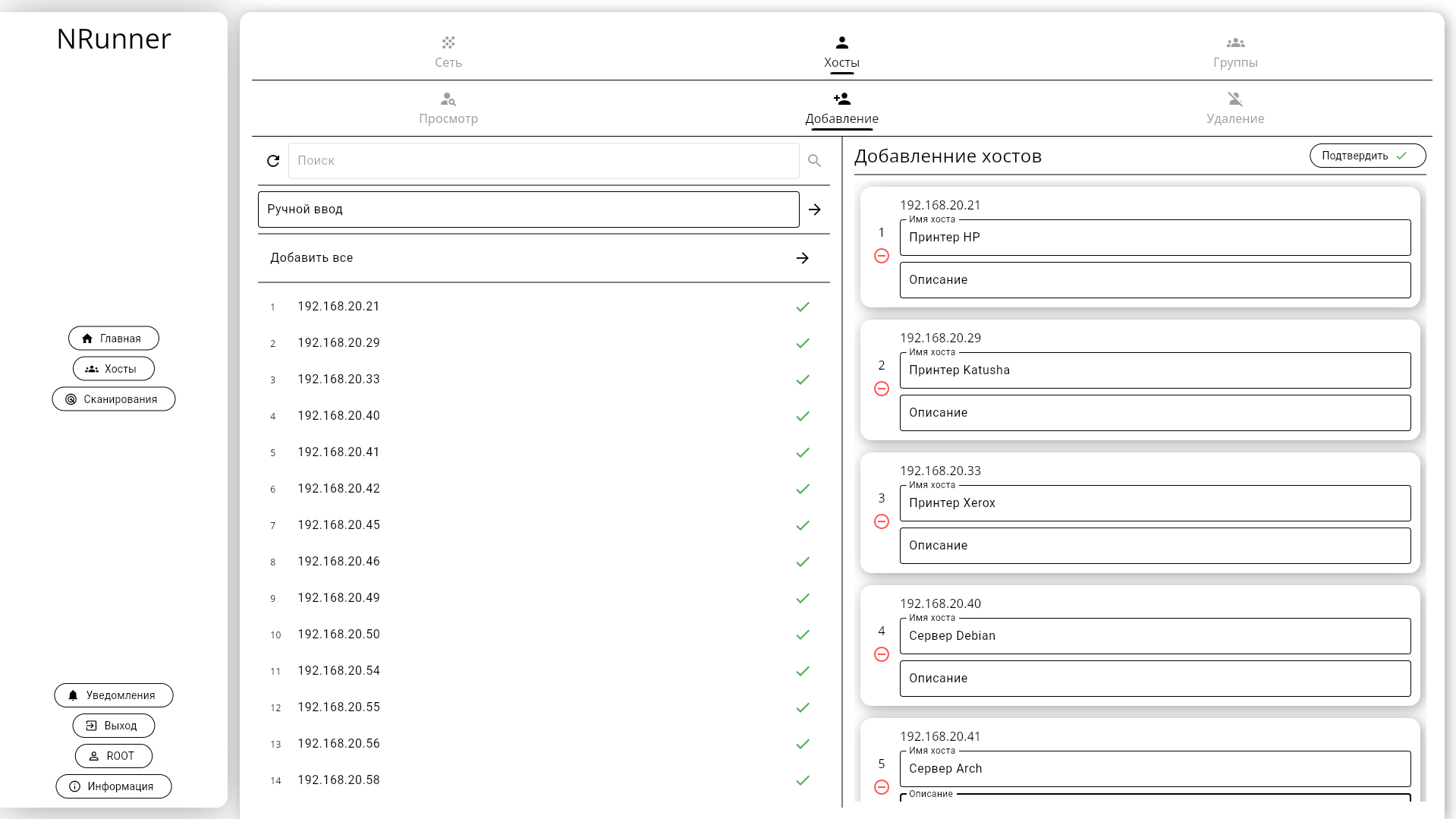
У вас есть два варианта:
- Ручной способ — перейдите в раздел Хосты → Добавить, укажите IP-адрес, имя и описание;
- Рекомендуемый способ — в том же разделе нажмите "Добавить все хосты", чтобы автоматически добавить все устройства, обнаруженные в локальной сети
192.168.x.x.
4. Создайте шаблон сканированияl
Перейдите в раздел Шаблоны и расписание и нажмите кнопку +, чтобы создать шаблон.
В правом верхнем углу выберите тип сканирования: Пентест.
Параметры шаблона (тип: Пентест)
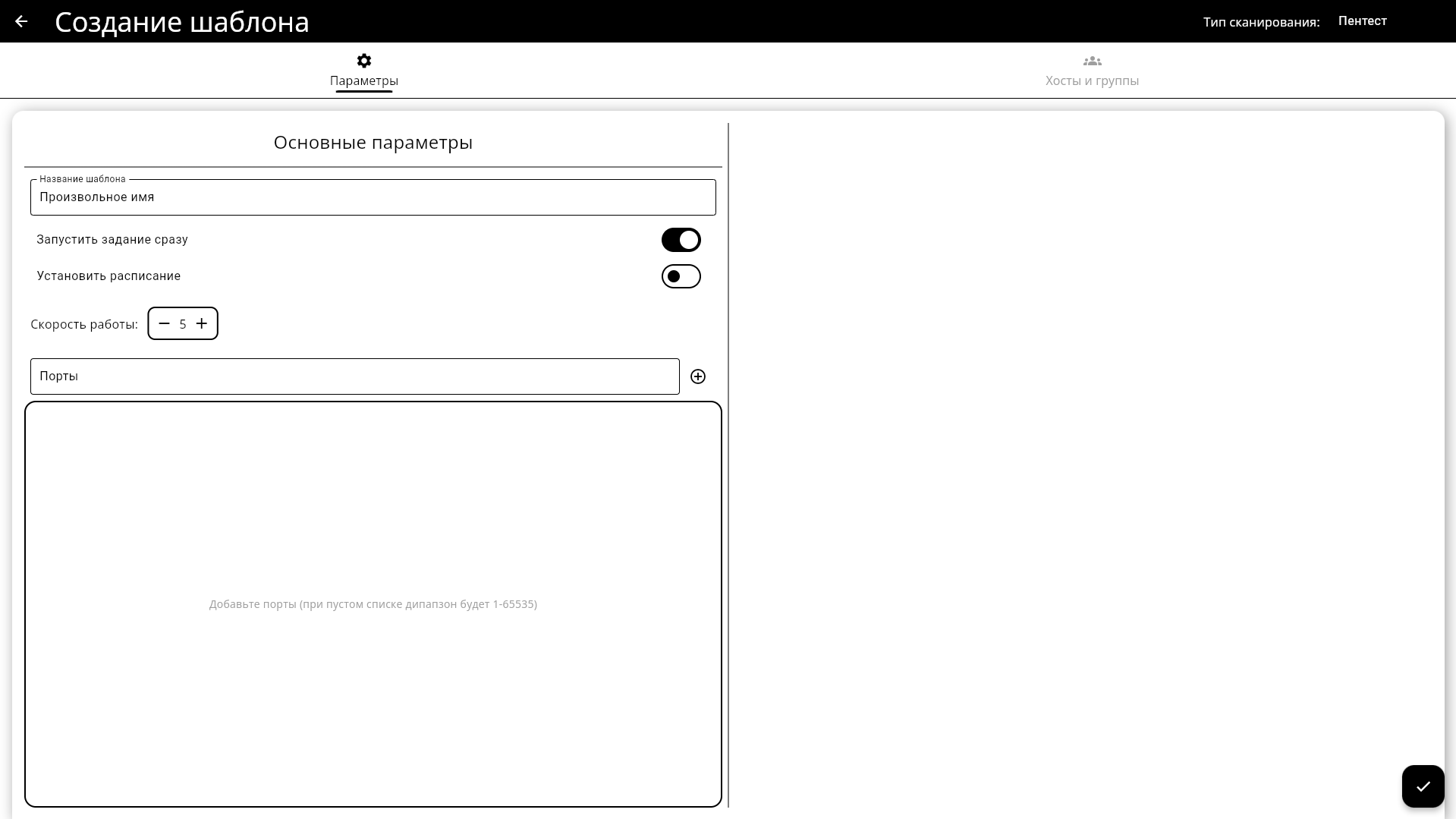
- Название шаблона — любое произвольное;
- Установите галочку Запустить задание сразу;
- Расписание — не требуется;
- Скорость сканирования —
5; - Порты — не добавлять (по умолчанию сканируются все);
- На вкладке Хосты выберите ранее добавленные хосты.
5. Дождитесь завершения задачи
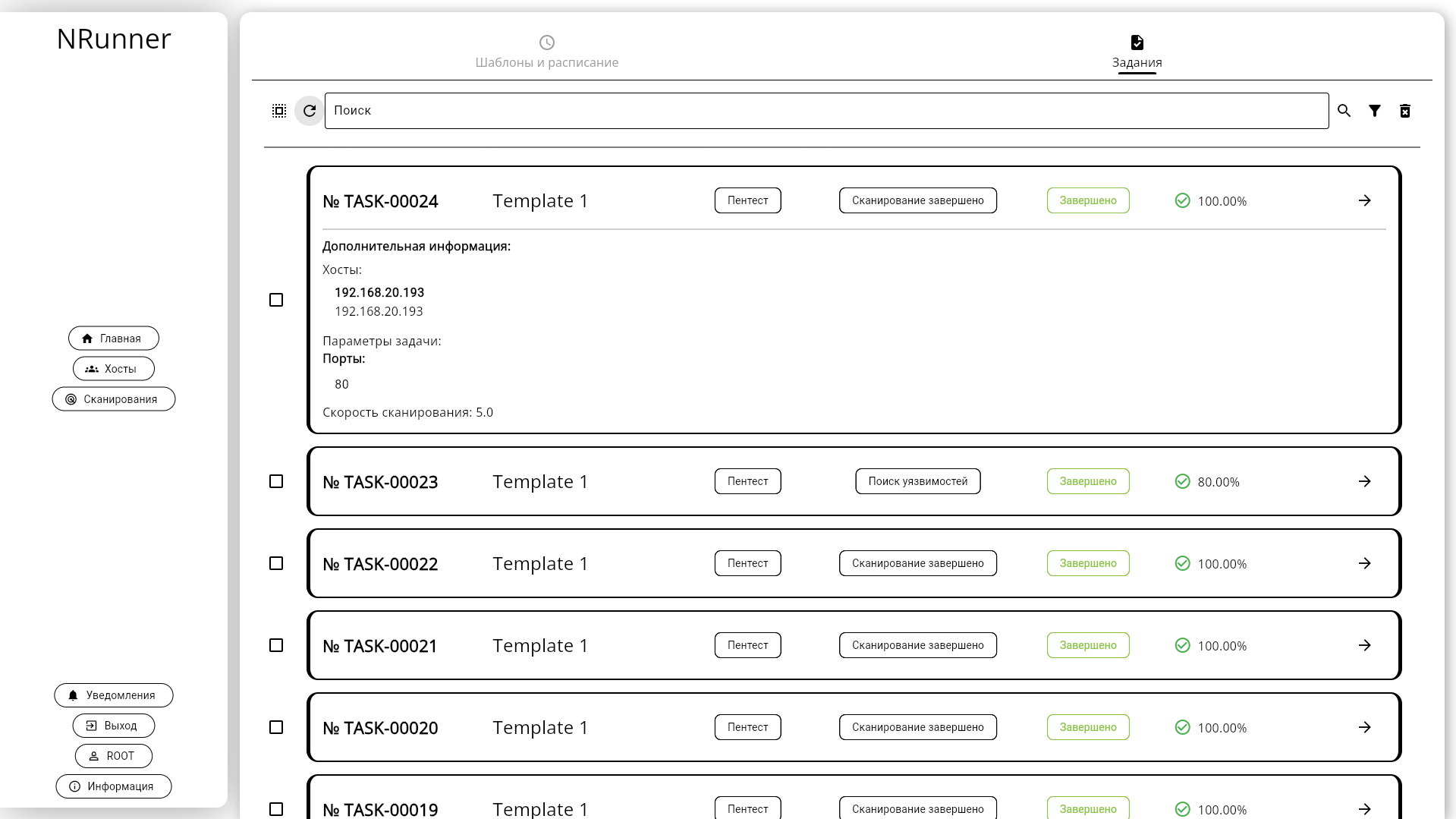
Перейдите снова во вкладку Шаблоны и нажмите кнопку "Обновить", чтобы отобразить актуальные данные.
Затем откройте вкладку Задачи и нажмите "Обновить", чтобы увидеть новую активную задачу.
Мониторьте статус задачи — он будет меняться на:
- Выполняется
- Завершено
6. Просмотрите результаты
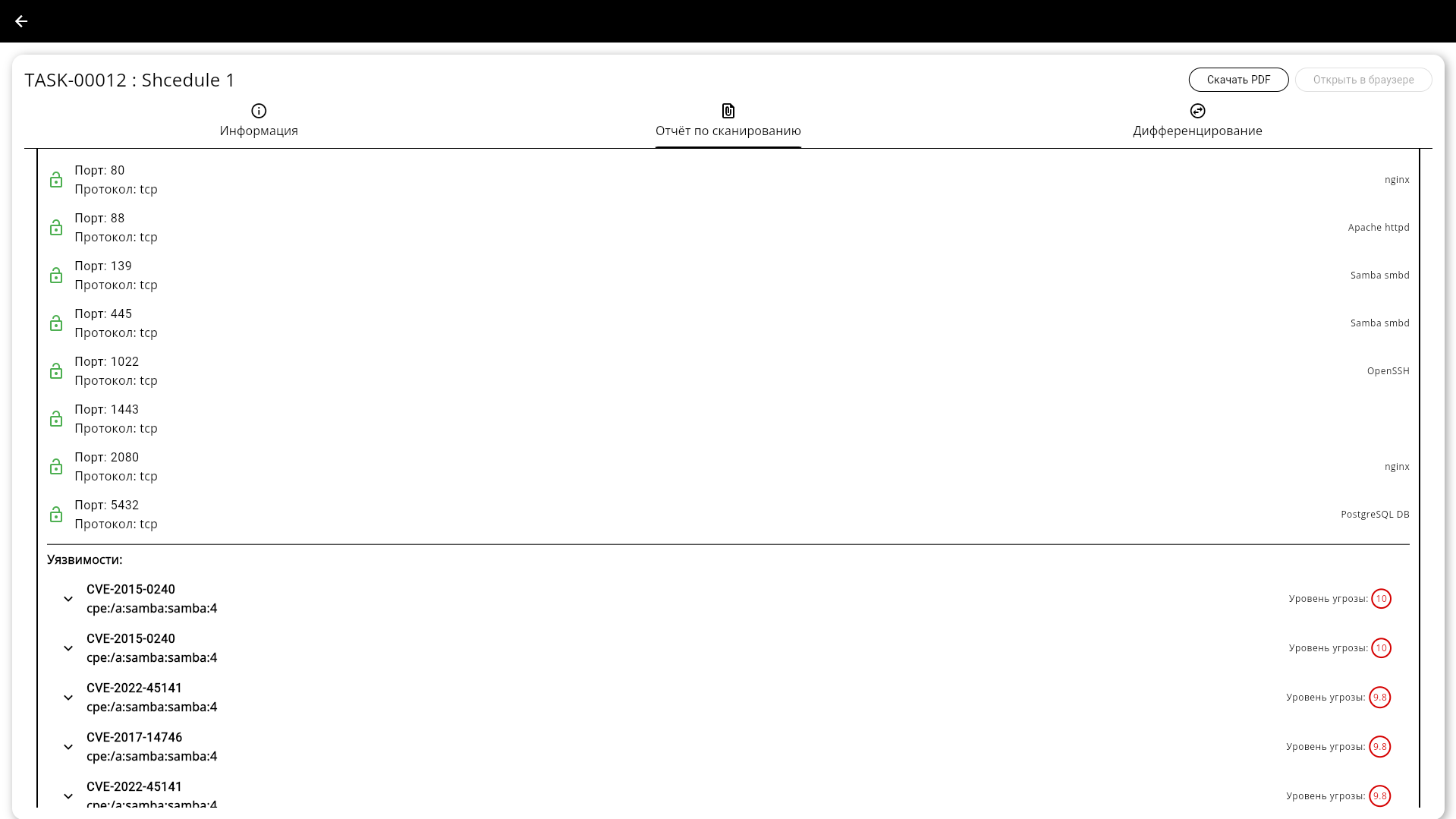
После завершения задачи нажмите стрелочку рядом с названием задачи.
Перейдите на вкладку Отчёт по сканированию.
Вы увидите:
- список уязвимостей;
- открытые порты и сервисы;
- уровень угроз;
- описание и рекомендации.
7. Скачайте отчёт в формате PDF
В окне с результатами нажмите кнопку "Скачать PDF".
Система сформирует подробный отчёт, который можно сохранить или передать специалистам.
Теперь вы успешно прошли полный цикл — от входа в систему до получения отчёта. Вы можете продолжить работу: запускать новые задачи, настраивать расписания и расширять аудит сети.